結論から言うと、原因は主に4つです。
①ケーブルの規格違い ②電力不足 ③ポートの不具合 ④ハブ本体の故障
この記事では、それぞれの見分け方と対処法を順番に解説します。
USB-Cハブを新しく買ったのに、Macに挿しても反応しない。外部モニターが映らない、SDカードやUSBメモリが表示されない、充電はできているのにデータだけ認識しない…。こうしたトラブルは、実際に多くのMacユーザーが経験しています。
「不良品を引いてしまったのでは」と焦って返品や買い替えを検討する前に、まずは原因を切り分けてみましょう。多くの場合、ハブそのものの故障ではなく、ケーブルの規格や電力の問題など、ちょっとした確認で解決できるケースがほとんどです。この記事では、USB-Cハブが認識しない原因を4つに分類し、それぞれの症状の見分け方と、今すぐ試せる対処法を詳しく解説していきます。
まず確認すべき2つのこと
本格的な原因の切り分けに入る前に、まずは次の2点を確認してください。これだけで直ってしまうケースも少なくありません。
- ケーブルを一度抜き差しし、別のUSB-Cポートに挿し替えてみる
- 使っているケーブルが「充電専用」ではないか確認する
特にケーブルの抜き差しは見落とされがちですが、コネクタ内部にホコリが溜まっていたり、接触が甘くなっていたりするだけで認識しなくなることがあります。一度電源を落として再起動してみるのも有効です。
原因は4つ。まずは早見表でチェック
自分の症状がどの原因に近いか、まずは下の表で確認してみましょう。
| 原因 | こんな症状が出やすい | 対処法 |
|---|---|---|
| ①ケーブルの規格違い | 充電はできるが認識しない | データ転送対応ケーブルに交換 |
| ②電力不足 | 複数機器を繋ぐと認識しなくなる | 接続数を減らす/セルフパワー型に変更 |
| ③ポートの不具合 | 特定のポートだけ反応しない | 別ポートで確認、SMC/NVRAMリセット |
| ④ハブ本体の故障 | 他のPCでも認識しない | 初期不良交換、買い替え検討 |
自分の症状に近いものが見つかったら、以下の該当セクションに進んでください。それぞれ、原因の見分け方から具体的な対処手順まで詳しく説明していきます。
原因①:ケーブルの規格が合っていない
症状の目印:充電はできるのに、外部モニターやドライブとして認識されない
USB-Cケーブルは端子の形状がすべて共通のため、見た目だけではケーブルの性能を判断できません。実際には、充電専用に作られていてデータ通信に対応していないケーブルが数多く流通しています。特に100円ショップや格安のケーブルは、充電機能のみに絞って作られていることが多く、ハブやモニターとの接続には対応していない可能性が高いです。
見分け方:商品ページやパッケージに「データ転送対応」「USB 3.1」「USB 3.2」「Thunderbolt対応」といった記載があるか確認しましょう。「急速充電」「PD対応」としか書かれていない場合は、データ通信に対応していない可能性があります。
対処法:最も確実なのは、ハブ購入時に付属していたケーブルをそのまま使うことです。付属ケーブルを紛失してしまった場合や、別売りのケーブルに買い替える場合は、必ずデータ転送対応と明記された製品を選んでください。
原因②:電力不足でハブが正常に動作していない
症状の目印:外部ディスプレイ・外付けHDD・SDカードなど複数機器を同時に繋ぐと認識しなくなる
Macの内蔵USB-Cポートから供給できる電力には上限があります。ハブに複数の機器を同時接続すると、その合計消費電力がMac側の供給能力を超えてしまい、ハブごと正常に動作しなくなることがあります。これは特に、モニター出力と外付けストレージを同時に使う場合によく見られる症状です。
よくある例(NG):バスパワー式(Mac本体からの給電のみで動くタイプ)のハブに、外部モニター・外付けHDD・SDカードリーダーを同時に接続している。
対処法(OK):接続する機器の数を減らして症状が改善するか確認しましょう。複数の機器を同時に使いたい場合は、ACアダプターから直接電力を供給できる「セルフパワー式」のハブに切り替えるのが根本的な解決策になります。
原因③:MacのUSB-Cポート側の不具合
症状の目印:特定のポートだけ反応しない、他のポートでは問題なく動作する
ハブやケーブルに問題がなくても、Mac本体のポート側に不具合が生じているケースがあります。落下や水濡れなどの心当たりがなくても、経年劣化や内部のホコリの蓄積によって特定のポートだけ反応が悪くなることがあります。
確認手順:
- 別のUSB-Cポートに挿し替えて、症状が変わるか確認する
- 別のポートでも同じ症状が出る場合は、システム側の設定リセットを試す
Apple Silicon搭載Mac(M1以降)の場合:従来のIntel Macにあった「SMC」という概念自体が存在しないため、通常は再起動するだけで多くの設定がリセットされます。それでも改善しない場合は、Appleの公式サポートページで案内されているNVRAMリセットに相当する操作を確認してください。
Intel Mac搭載の場合:SMCリセットの手順はモデル(バッテリー着脱可能かどうかなど)によって異なります。誤った手順で操作すると意図しない不具合につながることもあるため、必ずApple公式サポートページで自分のモデルに対応した手順を確認してから実施しましょう。
原因④:ハブ自体の故障・相性問題
症状の目印:別のパソコンに接続しても同様に認識しない
ここまでの対処法を試しても改善しない場合は、ハブ自体に問題がある可能性を疑いましょう。
- 別のPCに接続しても認識しない → ハブ自体の故障の可能性が高い
- 別のPCでは認識するのにMacでだけ認識しない → Mac側のOSバージョンやハブとの相性の可能性
購入したばかりの製品であれば、初期不良として交換や返金の対象になることがあります。購入時のレシートや注文履歴を保管しておき、購入店舗やメーカーの保証期間内であれば早めに問い合わせましょう。Amazonや楽天で購入した場合は、注文履歴から返品・交換の手続きができることが多いです。
それでも直らない場合:買い替えの判断基準
上記の対処法を一通り試しても改善しない場合は、ハブの寿命または初期不良の可能性が高いです。無理に使い続けるより、買い替えを検討したほうが結果的に作業効率も上がります。次に選ぶ際は、以下のポイントを確認しておくと同じトラブルを避けやすくなります。
- 必要なポート数に余裕を持たせているか(今後、周辺機器が増える可能性も考慮する)
- セルフパワー対応かどうか(複数機器を同時接続する予定があるなら必須の条件)
- 対応する映像出力規格は十分か(4K/60Hzでの出力が必要な場合は、対応規格を必ず確認する)
- メーカーの保証期間はどのくらいか(初期不良のリスクに備えて確認しておく)
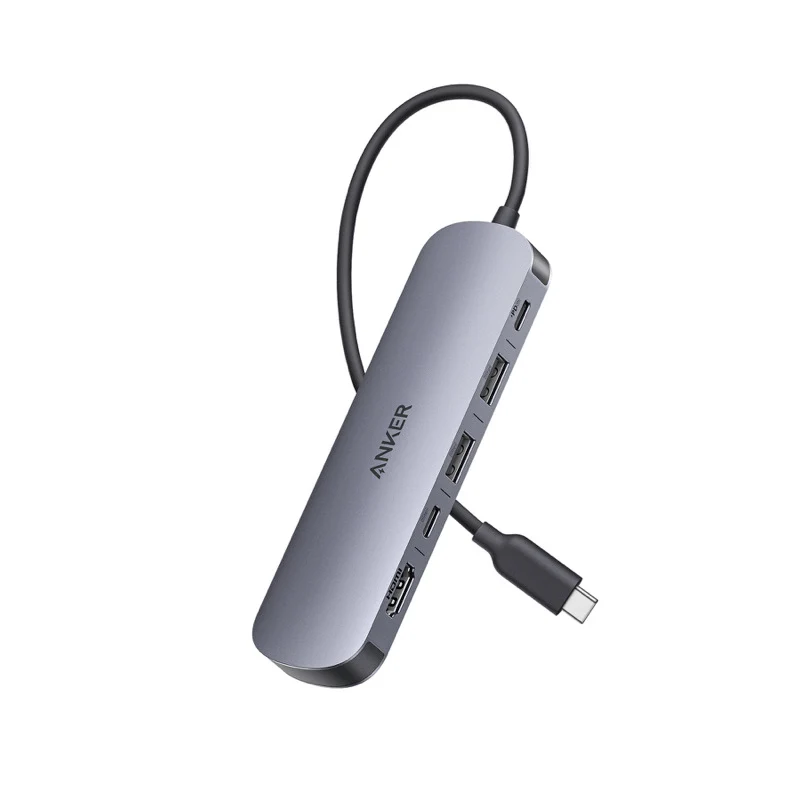
Anker Nano USB-C ハブ(7-in-1, 4K, HDMI)
HDMIポート4K 60Hz対応、5Gbps高速データ転送、USB-Cポート・USB-Aポート搭載。カテゴリ内ベストセラー1位で、過去1か月で1000点以上購入されている実績のあるモデルです。価格は4,990円(税込)。
※価格・在庫状況は変動するため、購入前に最新情報をAmazon商品ページでご確認ください。
まとめ
USB-Cハブが認識しない原因は、ケーブルの規格違い・電力不足・ポートの不具合・ハブ本体の故障のいずれかであることがほとんどです。まずは早見表を目安に、自分の症状に近いところから確認してみてください。原因を一つずつ切り分けていけば、多くの場合は買い替えずに解決できます。それでも改善しない場合は、無理に使い続けず、電力供給や接続規格を見直した上での買い替えを検討しましょう。