USBメモリをパソコンに挿しても反応がない、フォルダを開いても中身が表示されない――そんなトラブルに直面すると、保存していたデータが消えてしまったのではと不安になりますよね。
実は、USBメモリが認識しないトラブルの多くは、データが消えたわけではなく、接続や設定まわりの一時的な不具合が原因です。この記事では、USBメモリが認識しない主な原因を一つずつ整理し、自分で試せる対処法から、それでも改善しない場合の考え方までを詳しく解説します。
USBメモリが認識しない主な原因
「認識しない」と一言でいっても、原因はいくつかのパターンに分かれます。まずは代表的な原因を確認していきましょう。
① 挿し込みが甘い・接触不良
もっとも単純で、かつ非常に多い原因です。USBメモリの端子とパソコン側のポートの接触が甘いと、認識されなかったり、途中で認識が外れたりします。見た目には奥まで挿さっているように見えても、実際にはしっかり奥まで入っていないケースがあるため、一度抜いてから改めてまっすぐ、奥まで挿し直してみましょう。
② USBポート・端子の汚れやホコリ
USBメモリの端子部分や、パソコン側のUSBポートの内部にホコリや汚れが溜まっていると、接触不良の原因になります。特にデスクトップPCの背面ポートなど、普段あまり使わない場所は汚れが溜まりやすい傾向があります。乾いた綿棒などで優しく清掃してみるのも一つの方法です。
③ USBハブ経由での接続
USBハブを経由して接続している場合、ハブ自体の給電能力不足や相性問題で、USBメモリが正しく認識されないことがあります。可能であれば、パソコン本体のUSBポートに直接挿してみて、認識するかどうかを確認しましょう。
④ 他のUSB機器との競合
複数のUSB機器を同時に接続していると、ポートの電力配分やドライバの競合によって、特定の機器が認識されなくなることがあります。一度他のUSB機器をすべて外し、USBメモリだけを接続した状態で試してみてください。
⑤ ドライブ文字の重複
Windowsでは、USBメモリを含む各ドライブに「Dドライブ」「Eドライブ」のようなドライブ文字が割り当てられます。何らかの理由でこのドライブ文字が他の機器(ネットワークドライブなど)と重複していると、正常に認識されているのにエクスプローラー上に表示されないことがあります。この場合は「ディスクの管理」からドライブ文字を手動で変更することで解決できる場合があります。
⑥ USBメモリ本体の物理的な故障・経年劣化
ここまでの原因をすべて試しても改善しない場合、USBメモリ本体が壊れている可能性があります。USBメモリは精密な電子部品であり、以下のような使い方をしていると劣化や故障が早まる傾向があります。
- パソコンに挿しっぱなしで長期間使用している(発熱がこもりやすい)
- 頻繁に抜き差しを繰り返している(端子部分に負荷がかかる)
- データ転送中に無理やり抜いてしまったことがある
- 高温多湿な環境で保管・使用している
USBメモリは決して壊れにくい製品ではなく、使用頻度や環境によっては数ヶ月〜数年で寿命を迎えることも珍しくありません。
まず試すべき基本の対処法(チェックリスト)
原因の見当がつかない場合は、以下の手順を上から順番に試してみてください。多くのケースはこれで解決します。
- USBメモリをいったん抜き、向きを確認して奥までしっかり挿し直す
- 別のUSBポートに挿してみる(可能であればパソコン本体の別の場所)
- USBハブを使っている場合は外し、パソコン本体に直接挿す
- 他のUSB機器をすべて取り外した状態で試す
- 別のパソコンに挿して、認識するかどうかを確認する
- パソコンを再起動してから、改めて挿し直す
特に⑤の「別のパソコンで試す」は原因の切り分けに非常に有効です。別のパソコンでも認識しない場合は、USBメモリ本体の故障である可能性が高くなります。逆に別のパソコンでは認識する場合は、最初に使っていたパソコン側の設定やポートに問題があると考えられます。
Macで認識しない場合の追加チェックポイント
Windowsとは別に、Macでは以下の点も確認しておくと解決につながることがあります。
フォーマット形式の違い
USBメモリがWindows専用のフォーマット形式(NTFSなど)でフォーマットされていると、Macでは読み込めても書き込みができない、あるいは正常に認識されないことがあります。Windows・Mac両方で使う予定がある場合は、汎用性の高い「exFAT」形式でフォーマットしておくと、双方でスムーズに読み書きできます。
Finderの表示設定
Macの場合、USBメモリ自体は認識していても、デスクトップやFinderのサイドバーに表示されない設定になっているだけ、というケースもあります。Finderの環境設定から「外部ディスク」の表示がオンになっているか確認してみましょう。
システム情報での確認
Finder上には表示されないものの、Appleメニューの「このMacについて」から「システムレポート」を開き、USB項目にデバイス名が表示されていれば、パソコン側はハードウェアとして認識できています。この場合はフォーマット形式や表示設定の問題である可能性が高く、本体の故障ではないと判断しやすくなります。
データが心配な場合の考え方
「認識しない=データが消えた」とは限りません。多くの場合、USBメモリ内部のデータ自体は無事で、パソコン側とのやり取りがうまくいっていないだけというケースがほとんどです。
ただし、USBメモリ本体が物理的に故障している場合は、無理に何度も抜き差しを繰り返したり、フォーマットを試したりすると、かえってデータの復旧が難しくなることがあります。重要なデータが入っている場合は、自己判断で色々と試す前に、まずは症状を悪化させないことを優先しましょう。
対処法:買い替えの際に見ておきたいポイント
上記の対処法を試しても改善しない場合や、USBメモリ自体の寿命が近いと感じる場合は、買い替えを検討するタイミングです。次に選ぶ際は、単に安さだけでなく、耐久性やサポート体制も含めて選ぶことで、同じトラブルを繰り返しにくくなります。
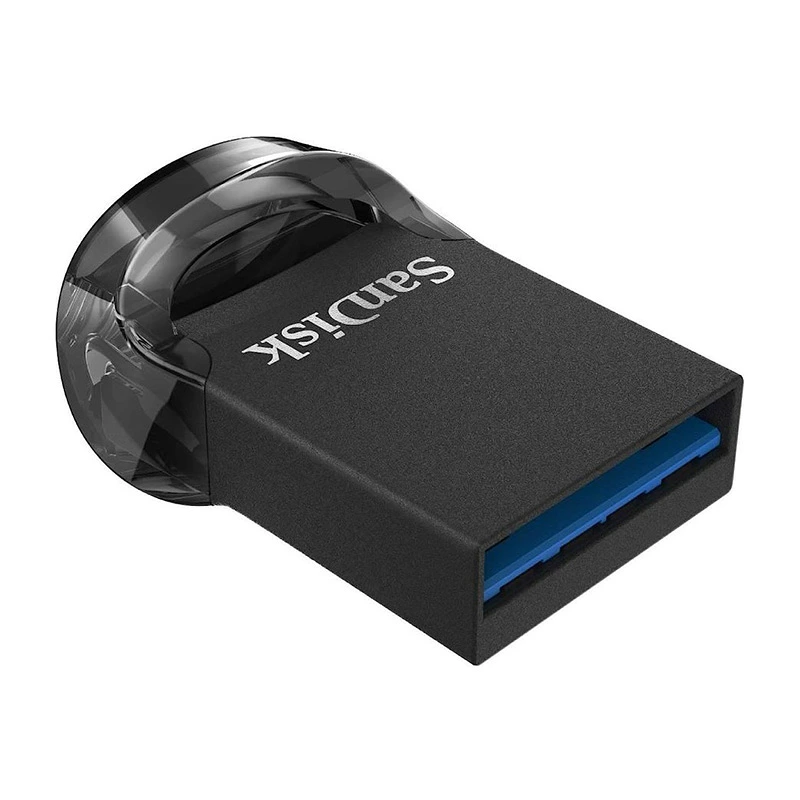
超小型設計でノートPCに挿しっぱなしにしても邪魔になりにくく、読み込み速度は最大130MB/秒。メーカー5年間保証が付いているため、万が一の初期不良や故障時にも安心です。また、誤って削除・フォーマットしてしまったデータを復元できるデータ復旧ソフト「RescuePRO Deluxe」を1年間利用できる特典も付属しています。
※価格は変動する場合があります。購入の際は商品ページにて最新の価格をご確認ください。
買い替え後、長く使うための注意点
実際に購入した人のレビューを見ると、次のような点に気をつけることで、より長く安定して使えることが分かります。
- 挿しっぱなしでの長期使用には注意:超小型モデルは持ち運びやすい反面、挿しっぱなしのまま使い続けると発熱や物理的な負荷がかかりやすいという声もあります。長期間使わない時は抜いておくのがおすすめです。
- 安全な取り外し手順を守る:データ転送中に無理やり抜いてしまうと、USBメモリ本体の故障やデータ破損の原因になります。Windowsでは「安全な取り外し」機能を使ってから抜くようにしましょう。
- 重要なデータは他の場所にもバックアップする:USBメモリはあくまで持ち運び用のストレージと考え、本当に大切なデータはパソコン本体やクラウドストレージにもバックアップを取っておくと安心です。
よくある質問
Q. USBメモリが熱くなっているのですが、大丈夫でしょうか?
A. データ転送中や長時間の使用でUSBメモリが多少熱を持つこと自体は珍しくありません。ただし、触れないほど高温になっている場合や、挿しただけで急激に発熱する場合は、内部の基板や配線に異常が起きている可能性があります。無理に使い続けず、一度取り外して様子を見ることをおすすめします。
Q. 認識しないUSBメモリを自分でフォーマットしても大丈夫ですか?
A. フォーマットを行うと、USBメモリ内のデータはすべて消去されます。重要なデータが入っていない、またはすでに諦めがついている場合は問題ありませんが、大切なデータが残っている可能性がある場合は、フォーマットを試す前にデータ復旧を優先しましょう。フォーマットしてしまうと、その後の復旧が難しくなるケースがあります。
Q. USBメモリの寿命はどれくらいですか?
A. 使用環境や頻度によって差はありますが、一般的には書き込み回数にして数万回程度、期間の目安としては数年程度とされています。ただし、挿しっぱなしでの使用や高温多湿な環境での保管は、寿命を縮める要因になります。日頃の使い方次第で、体感的な寿命は大きく変わってきます。
Q. USBポートに挿しても、パソコンから何の反応もありません。故障でしょうか?
A. パソコン側が「USB機器が接続されました」という通知音やポップアップすら出さない場合は、USBメモリ本体が完全に故障しているか、パソコン側のUSBポート自体に問題がある可能性があります。まずは別のUSBメモリを同じポートに挿してみて、パソコン側のポートが正常に機能しているかを確認するとよいでしょう。
まとめ
USBメモリが認識しない原因は、接触不良・端子の汚れ・USBハブ経由の接続・他機器との競合・ドライブ文字の重複・本体の物理的な故障の大きく6つに整理できます。まずは接続まわりの基本的な確認から始め、それでも改善しない場合は別のパソコンで試すことで、原因がUSBメモリ本体にあるのかパソコン側にあるのかを切り分けられます。
本体の寿命が疑われる場合は、無理に使い続けず、耐久性とサポート体制の整った製品への買い替えを検討しましょう。